
Invitare un membro del team
Come invitare qualcuno sul tuo account WelcomeFlo, cosa succede all’invito e come reinviarlo o revocarlo.
Aggiornato
Vai su Team nella dashboard e seleziona Invita membro. Solo il Proprietario e gli Amministratori possono farlo.
Prima di iniziare
- I membri del team sono una funzione del piano Business. Su Free, Starter o Pro, la pagina Team mostra un invito all’upgrade invece del pulsante per invitare.
- Il tuo account ha un limite di posti (10 su Business, te compreso). Un invito in sospeso riserva un posto finché non viene accettato, revocato o scade: se hai raggiunto il limite, revoca un vecchio invito o rimuovi un membro prima di invitare qualcun altro.
Inviare l’invito
- Apri Team e seleziona Invita membro.
- Inserisci l’indirizzo e-mail della persona.
- Scegli il suo ruolo: Amministratore, Editor o Visualizzatore. (Non puoi invitare qualcuno come Proprietario: ce n’è sempre uno solo.)
- Se hai scelto Editor o Visualizzatore, scegli il suo accesso alle guide: tutte le guide, oppure guide specifiche selezionate. Gli Amministratori hanno sempre accesso a ogni guida, quindi per loro questo passaggio viene saltato.
- Seleziona Invia invito.
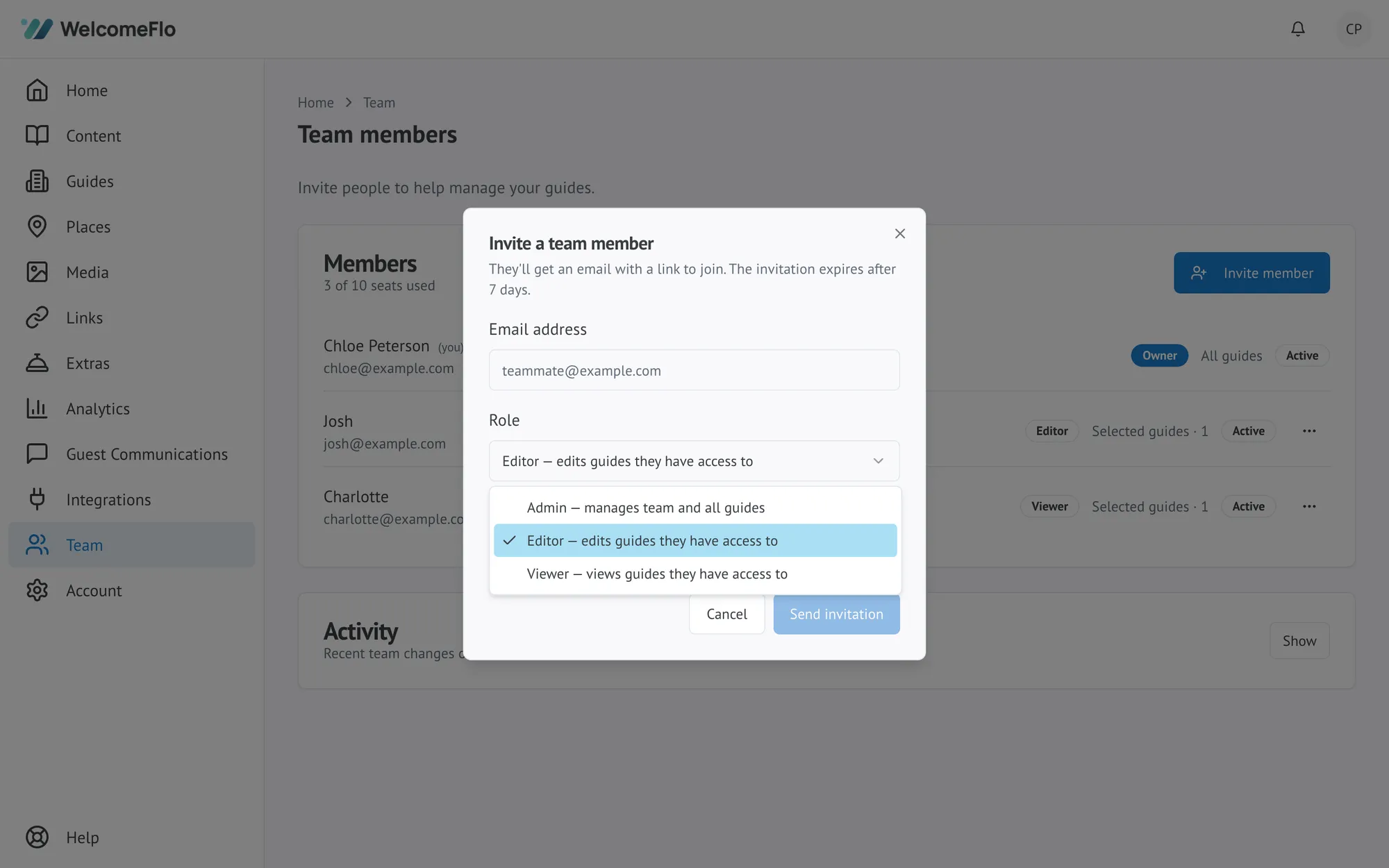
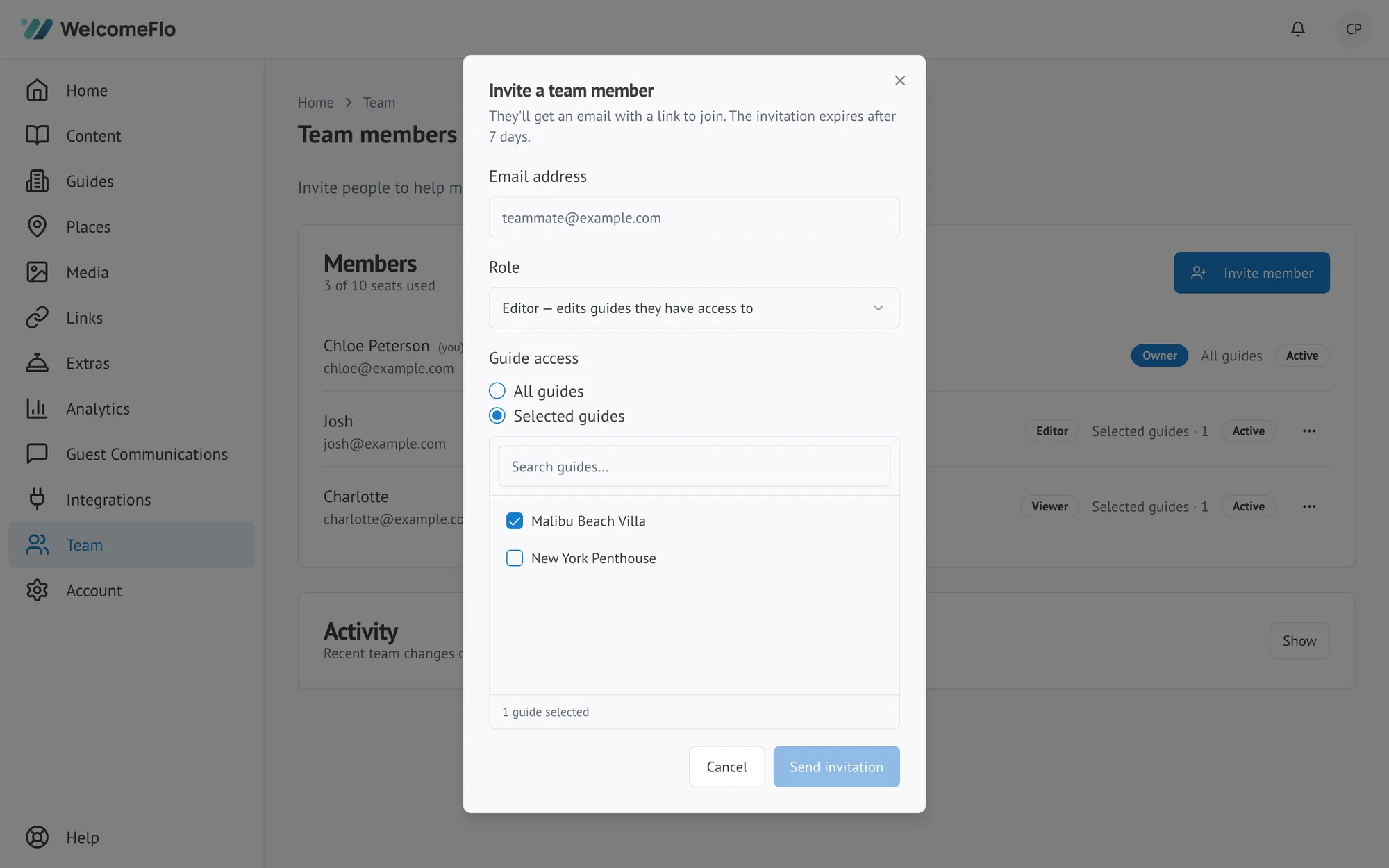
La persona riceverà un’e-mail con un link per unirsi. L’invito scade dopo 7 giorni.
Cosa vede la persona invitata
Apre il link e arriva su una pagina per unirsi al tuo account:
- Se non ha ancora un account WelcomeFlo, ne crea uno.
- Se ce l’ha già, accede.
- Una volta effettuato l’accesso con lo stesso indirizzo e-mail a cui è stato inviato l’invito, seleziona Accetta invito per unirsi con il ruolo e l’accesso alle guide che hai impostato.
Se la persona ha effettuato l’accesso con un indirizzo e-mail diverso da quello dell’invito, WelcomeFlo la avvisa e le propone di disconnettersi e accedere con l’indirizzo a cui è stato inviato l’invito: solo così può accettarlo.
Inviti in sospeso
Gli inviti in attesa di accettazione compaiono sotto Inviti in sospeso nella pagina Team, insieme a ruolo, accesso alle guide e data di scadenza. Da qui puoi:
- Reinvia: invia un nuovo link con una nuova scadenza di 7 giorni. Utile se l’originale è scaduto o è andato perso.
- Revoca: annulla subito l’invito. Il vecchio link smette di funzionare.
Invitare di nuovo lo stesso indirizzo e-mail mentre un invito è ancora in sospeso aggiorna semplicemente quell’invito (nuovo ruolo, nuovo accesso, nuova scadenza) invece di crearne un duplicato.
Se non funziona
- “Questa persona fa già parte del tuo team”: ha già un’iscrizione attiva a questo account. Cambia il suo ruolo dall’elenco dei membri invece di invitarla di nuovo.
- “Il tuo team ha raggiunto il limite del piano”: rimuovi un membro, revoca un invito in sospeso o passa a un piano superiore per avere più posti.
- Un utente può appartenere a più account WelcomeFlo contemporaneamente (ad esempio un co-host freelance che gestisce le proprietà di più proprietari). Invitare qualcuno non influisce su nessun altro account di cui è già membro.