
Inserisci un link a un’altra parte della tua guida
Porta gli ospiti direttamente a una sezione correlata, così non devono tornare indietro e cercarla.
Aggiornato
I link interni portano un ospite direttamente a un’altra sezione della stessa guida.
Aggiungerne uno
Seleziona il testo che gli ospiti dovranno toccare, scegli lo strumento per i link nella barra degli strumenti dell’editor di testo e indica la sezione, la sottocategoria o la categoria di destinazione, anziché digitare un indirizzo web.
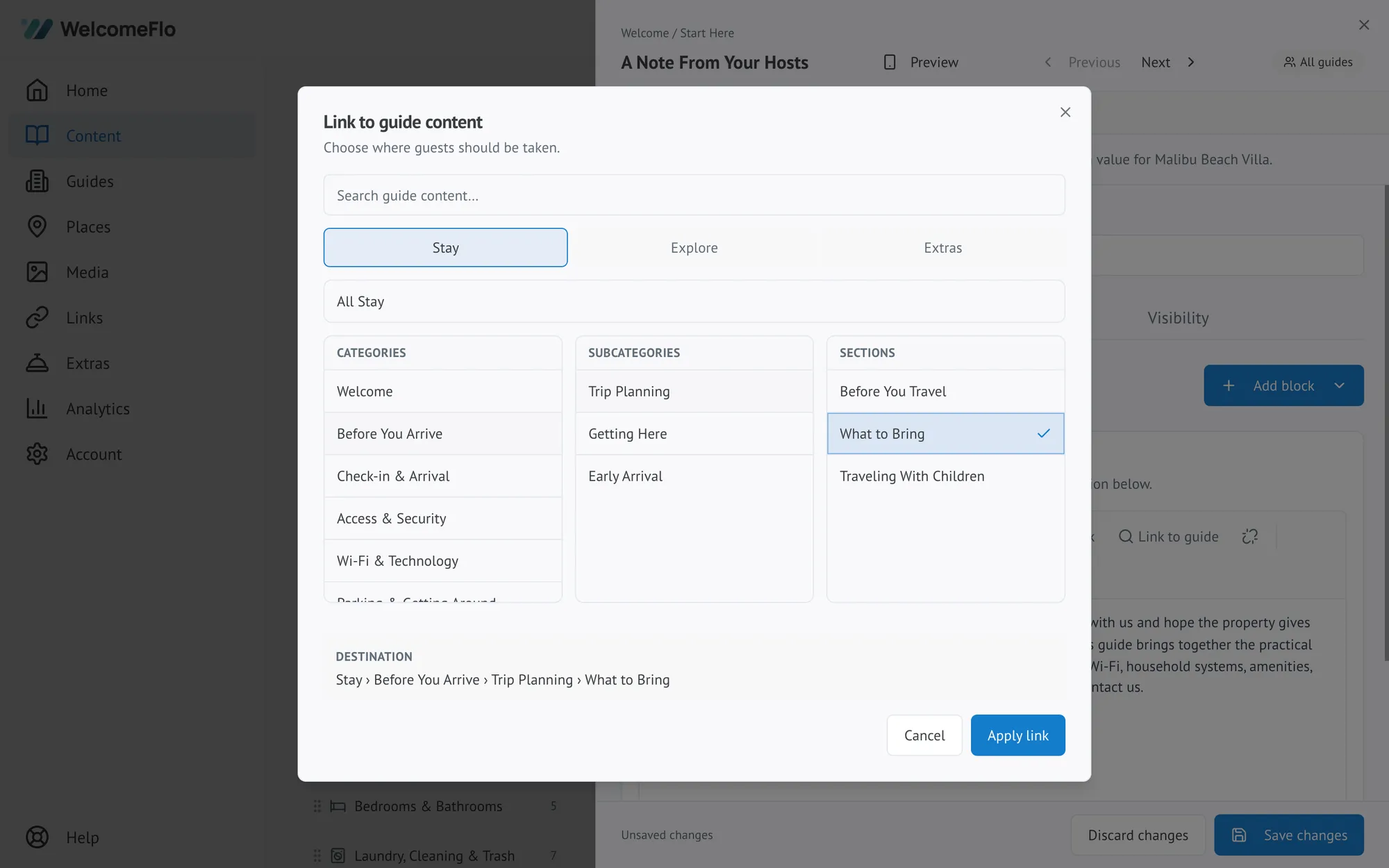
Poiché il link punta a un contenuto e non a un indirizzo digitato, continua a funzionare se in seguito rinomini o riordini le cose. Se un giorno elimini la destinazione, il link smette di funzionare, quindi vale la pena controllare la pagina Contenuti dopo una riorganizzazione più ampia.
Dove sono utili
I link interni funzionano meglio dove un’informazione porta naturalmente a un’altra:
- Le istruzioni di check-out con un link al giorno di raccolta dei rifiuti
- Le istruzioni di arrivo con un link al Wi-Fi
- Una regola della casa sul parcheggio con un link alla sezione parcheggio
- Una sezione su un elettrodomestico con un link al manuale in PDF
Non esagerare
Una sezione piena di link è un menu, non una risposta. Se un ospite deve seguire tre link per imparare una sola cosa, il contenuto avrebbe dovuto stare insieme fin dall’inizio.
Uno o due link alla fine di una sezione di solito vanno bene.
Link esterni
I link ad altri siti web, come un ristorante, un servizio di trasporto o una pagina di prenotazione, si aggiungono nello stesso modo, usando un indirizzo web invece di scegliere una destinazione nella guida.
L’area Link della dashboard controlla i link esterni e segnala quelli non funzionanti; vale la pena dargli un’occhiata ogni tanto. I link interni non possono rompersi allo stesso modo, ed è un motivo per preferirli quando vanno bene entrambi.