
Inviter un membre de l’équipe
Comment inviter quelqu’un sur votre compte WelcomeFlo, ce qu’il advient de l’invitation et comment la renvoyer ou la révoquer.
Mis à jour
Allez dans Équipe dans le tableau de bord et sélectionnez Inviter un membre. Seuls le Propriétaire et les Administrateurs peuvent le faire.
Avant de commencer
- Les membres de l’équipe sont une fonctionnalité de l’offre Business. Sur Free, Starter ou Pro, la page Équipe affiche une invitation à passer à une offre supérieure au lieu d’un bouton d’invitation.
- Votre compte a une limite de places (10 sur Business, vous compris). Une invitation en attente réserve une place jusqu’à ce qu’elle soit acceptée, révoquée ou expirée : si vous avez atteint votre limite, révoquez une ancienne invitation ou retirez un membre avant d’en inviter un nouveau.
Envoyer l’invitation
- Ouvrez Équipe et sélectionnez Inviter un membre.
- Saisissez l’adresse e-mail de la personne.
- Choisissez son rôle : Administrateur, Éditeur ou Lecteur. (Vous ne pouvez pas inviter quelqu’un comme Propriétaire : il n’y en a jamais qu’un.)
- Si vous avez choisi Éditeur ou Lecteur, choisissez son accès aux livrets : tous les livrets, ou des livrets sélectionnés. Les Administrateurs ont toujours accès à tous les livrets, donc cette étape est ignorée pour eux.
- Sélectionnez Envoyer l’invitation.
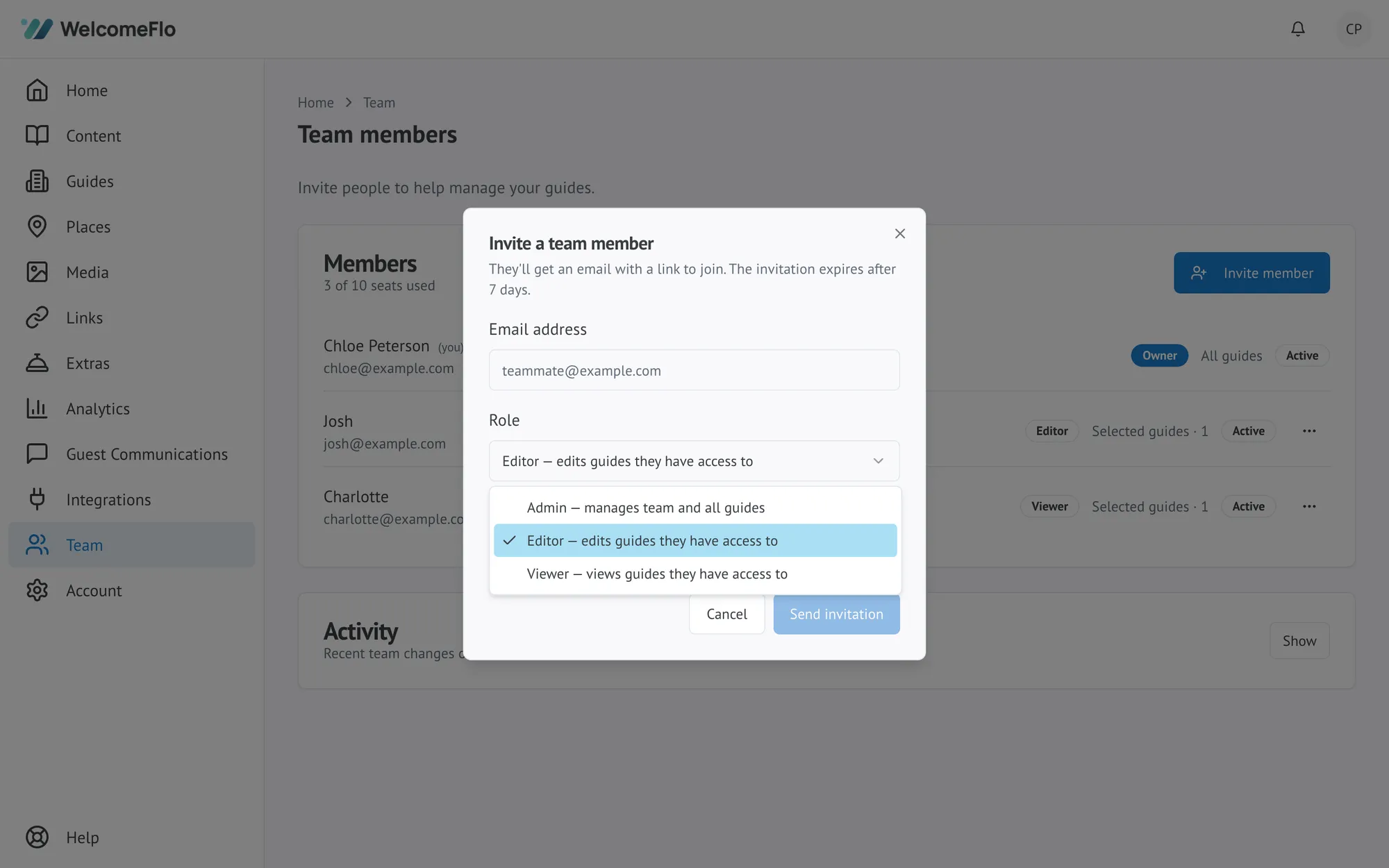
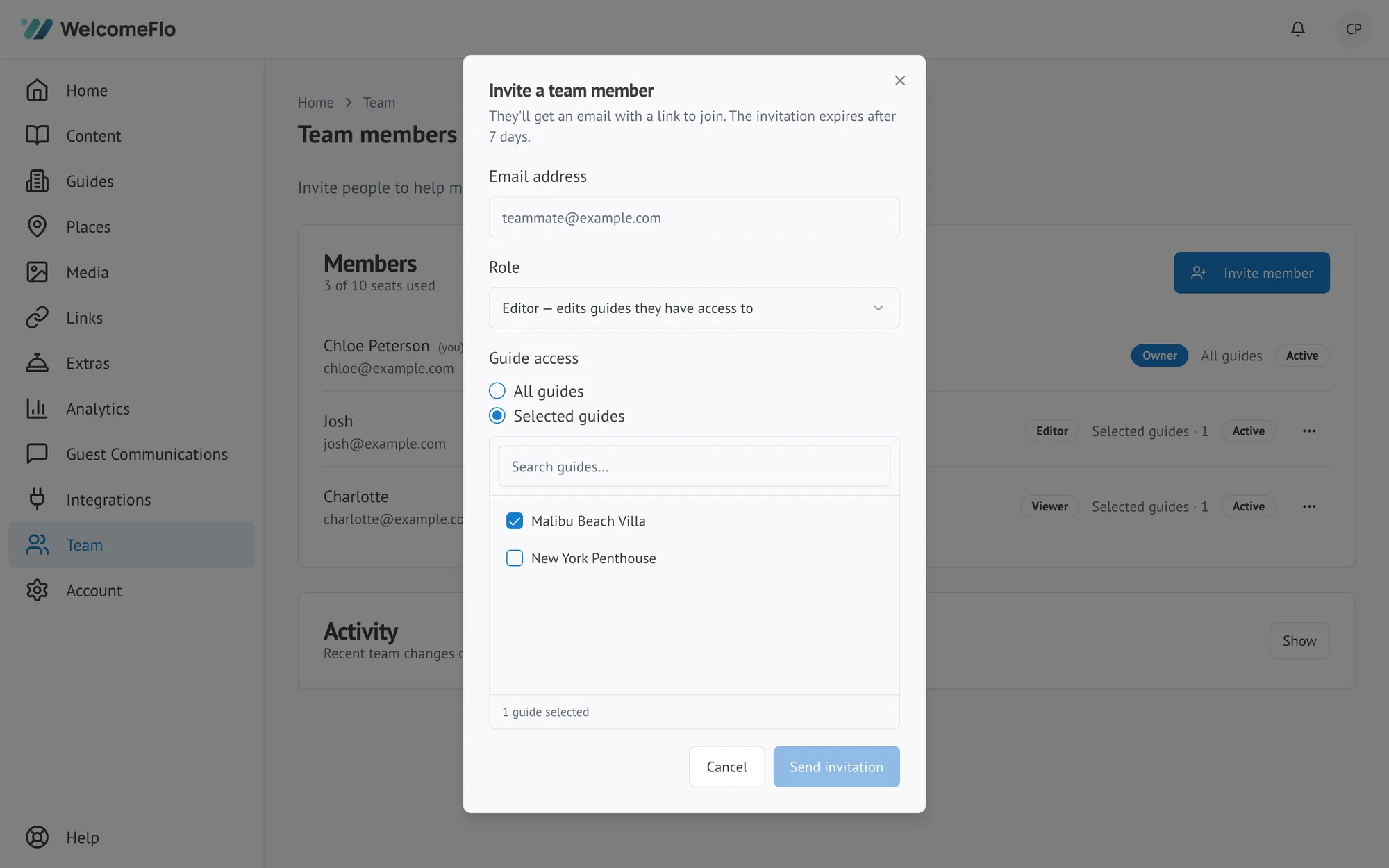
Elle recevra un e-mail avec un lien pour rejoindre le compte. L’invitation expire au bout de 7 jours.
Ce que voit la personne invitée
Elle ouvre le lien et arrive sur une page pour rejoindre votre compte :
- Si elle n’a pas encore de compte WelcomeFlo, elle en crée un.
- Si elle en a déjà un, elle se connecte.
- Une fois connectée avec la même adresse e-mail que celle à laquelle l’invitation a été envoyée, elle sélectionne Accepter l’invitation pour rejoindre le compte avec le rôle et l’accès aux livrets que vous avez définis.
Si elle est connectée avec une autre adresse e-mail que celle de l’invitation, WelcomeFlo le lui indique et lui propose de se déconnecter pour continuer avec l’adresse invitée : une invitation ne peut être acceptée que par l’adresse e-mail à laquelle elle a été envoyée.
Invitations en attente
Les invitations en attente d’acceptation apparaissent sous Invitations en attente sur la page Équipe, avec leur rôle, leur accès aux livrets et leur date d’expiration. Depuis cet endroit, vous pouvez :
- Renvoyer : envoie un nouveau lien avec une nouvelle expiration de 7 jours. Utile si l’original a expiré ou s’est perdu.
- Révoquer : annule l’invitation immédiatement. L’ancien lien cesse de fonctionner.
Inviter de nouveau la même adresse e-mail alors qu’une invitation est encore en attente actualise simplement cette invitation (nouveau rôle, nouvel accès, nouvelle expiration) au lieu de créer un doublon.
Si cela ne fonctionne pas
- « Cette personne fait déjà partie de votre équipe » : elle est déjà membre actif de ce compte. Modifiez son rôle depuis la liste des membres au lieu de l’inviter de nouveau.
- « Votre équipe a atteint la limite de son offre » : retirez un membre, révoquez une invitation en attente ou passez à une offre supérieure pour obtenir plus de places.
- Un utilisateur peut appartenir à plusieurs comptes WelcomeFlo à la fois (par exemple, un co-hôte indépendant qui gère les logements de plusieurs propriétaires). Inviter quelqu’un n’a aucun effet sur les autres comptes dont il est déjà membre.