
Auf einen anderen Teil deiner Mappe verlinken
Führe Gäste direkt zu einem verwandten Abschnitt, damit sie nicht zurücknavigieren und danach suchen müssen.
Aktualisiert
Interne Links führen einen Gast direkt zu einem anderen Abschnitt derselben Mappe.
Einen hinzufügen
Markiere die Wörter, die Gäste antippen sollen, wähle in der Symbolleiste des Texteditors das Link-Werkzeug und wähle den Abschnitt, die Unterkategorie oder die Kategorie, auf die verwiesen werden soll, statt eine Webadresse einzutippen.
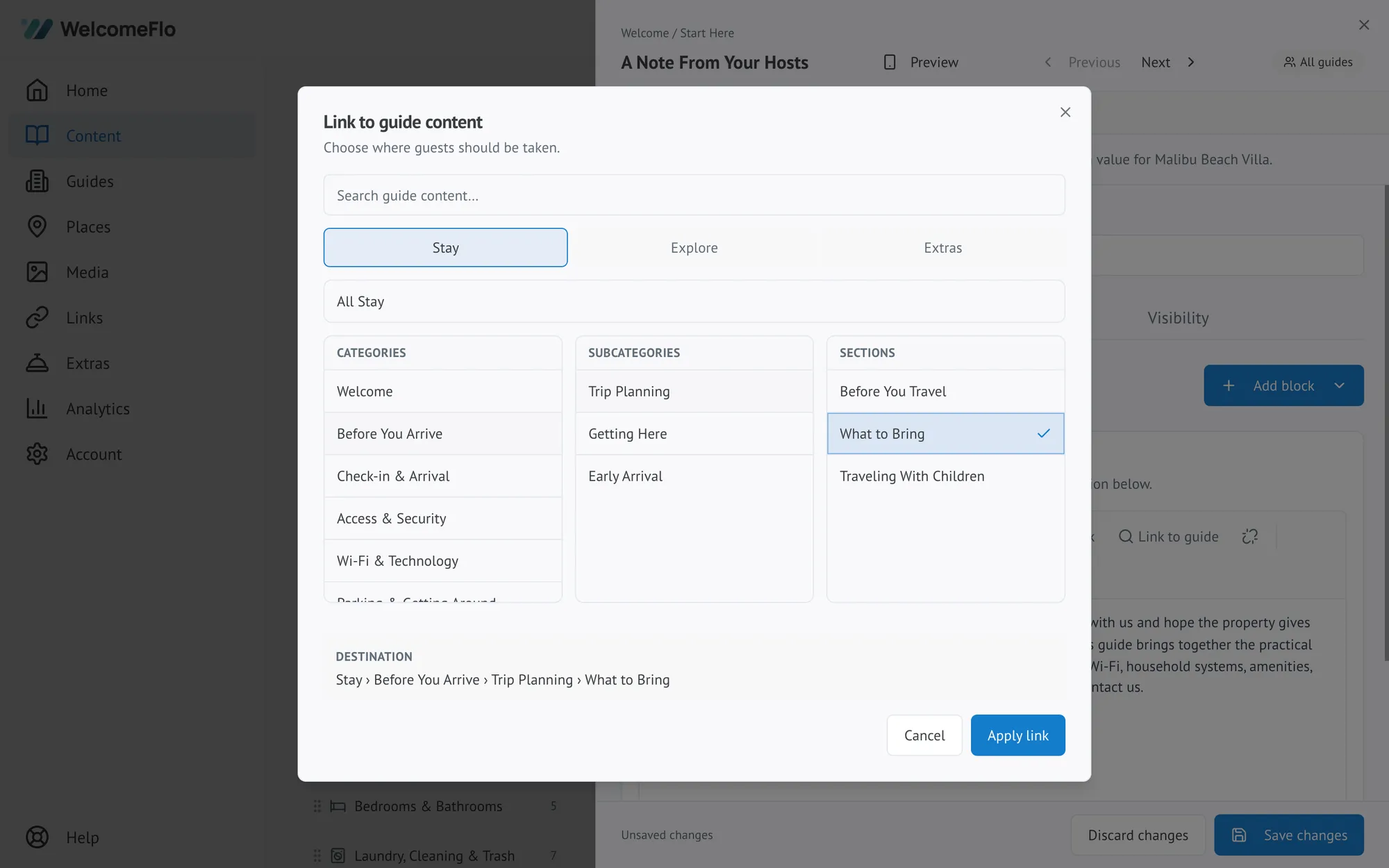
Da der Link auf einen Inhalt zeigt und nicht auf eine eingetippte Adresse, funktioniert er weiter, wenn du später Dinge umbenennst oder neu anordnest. Wenn du das Ziel jemals löschst, wird der Link nicht mehr aufgelöst – prüfe daher nach einer größeren Umstrukturierung die Seite „Inhalt“.
Wo sie sich lohnen
Interne Links funktionieren am besten dort, wo eine Information natürlich zur nächsten führt:
- Abreise-Anleitungen mit Link zum Abholtag der Mülltonnen
- Anreise-Anleitungen mit Link zum WLAN
- Eine Hausregel zum Parken mit Link zum Abschnitt „Parken“
- Ein Geräteabschnitt mit Link zur Anleitung als PDF
Übertreibe es nicht
Ein Abschnitt voller Links ist ein Menü, keine Antwort. Wenn ein Gast drei Links folgen muss, um eine einzige Sache zu erfahren, hätte der Inhalt von Anfang an zusammengehört.
Ein oder zwei Links am Ende eines Abschnitts sind meist genau richtig.
Externe Links
Links zu anderen Websites – etwa zu einem Restaurant, einem Verkehrsanbieter oder einer Buchungsseite – fügst du auf dieselbe Weise hinzu: Du gibst eine Webadresse ein, statt ein Ziel innerhalb der Mappe auszuwählen.
Der Bereich „Links“ im Dashboard prüft externe Links und markiert defekte; ein gelegentlicher Blick darauf lohnt sich. Interne Links können nicht auf dieselbe Weise defekt werden – ein Grund, sie zu bevorzugen, wenn beide Varianten möglich sind.